English | 日本語 | Español (Latinoamérica)
Proveedor de Apple MapKit JS para el SDK de React de MapConductor. Renderiza mapas de MapConductor con Apple MapKit JS a través de la API de cámara, marcadores y superposiciones independiente del proveedor de MapConductor, de modo que el mismo código de aplicación también puede ejecutarse en Google Maps, MapLibre, Mapbox, Leaflet, OpenLayers, ArcGIS, Cesium o HERE.
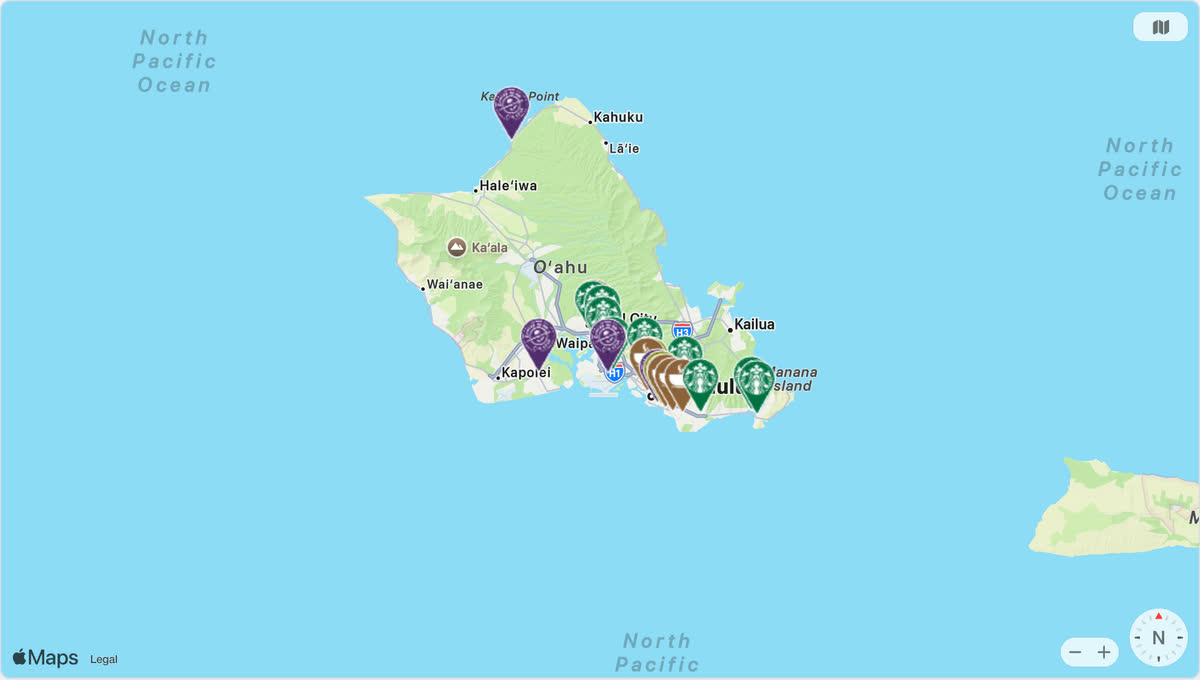
Ábrelo en la demo en vivo: el mismo mapa de tiendas funciona con todos los proveedores y la página cambia entre ellos. El código, reducido a tres tiendas:
import { useMemo, useState } from 'react';
import {
  createGeoPoint,
  createMapCameraPosition,
  createMarkerState,
  type MarkerState,
} from '@mapconductor/js-sdk-core';
import { InfoBubble, Markers } from '@mapconductor/js-sdk-react';
import { MapKitMapDesign, MapKitMapView, useMapKitViewState } from '@mapconductor/react-for-mapkit';

const STORES = [
  { id: 'waikiki', name: 'Waikiki', latitude: 21.2793, longitude: -157.8292 },
  { id: 'kailua', name: 'Kailua', latitude: 21.3972, longitude: -157.7394 },
  { id: 'haleiwa', name: 'Haleiwa', latitude: 21.5928, longitude: -158.1034 },
];

const INITIAL_CAMERA = createMapCameraPosition({
  position: createGeoPoint({ latitude: 21.38, longitude: -157.93 }),
  zoom: 10,
});

export default function App() {
  const mapViewState = useMapKitViewState({
    token: 'YOUR_MAPKIT_TOKEN',
    mapDesignType: MapKitMapDesign.Standard,
    cameraPosition: INITIAL_CAMERA,
  });
  const [selected, setSelected] = useState<MarkerState | null>(null);
  const markers = useMemo(
    () =>
      STORES.map(store =>
        createMarkerState({
          id: store.id,
          position: createGeoPoint({ latitude: store.latitude, longitude: store.longitude }),
          extra: store,
          onClick: marker => setSelected(marker),
        }),
      ),
    [],
  );

  return (
    <div style={{ width: '100%', height: '100vh' }}>
      <MapKitMapView state={mapViewState} onMapClick={() => setSelected(null)}>
        <Markers states={markers} />
        {selected && (
          <InfoBubble marker={selected}>
            <strong>{(selected.extra as (typeof STORES)[number]).name}</strong>
          </InfoBubble>
        )}
      </MapKitMapView>
    </div>
  );
}
Reemplaza YOUR_MAPKIT_TOKEN con tu propia clave.
npm install @mapconductor/react-for-mapkit@mapconductor/js-sdk-core y @mapconductor/js-sdk-react (usados para marcadores y otros componentes compartidos) se instalan automáticamente como dependencias. Tu código importa directamente de ambos, así que con el node_modules estricto (aislado) de pnpm — o siempre que prefieras declarar todo lo que importas — instálalos explícitamente:
npm install @mapconductor/react-for-mapkit @mapconductor/js-sdk-core @mapconductor/js-sdk-reactMapKit JS se carga en tiempo de ejecución desde la CDN de Apple y requiere un token de autorización (un JWT de MapKit JS), que proporcionas a través del estado de la vista.
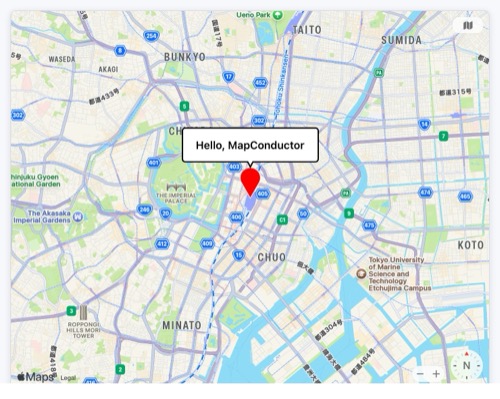
La aplicación de mapa más sencilla posible, creada con MapConductor + Apple MapKit: haz clic en el marcador y aparecerá un globo "Hello, MapConductor". Puedes crear este mapa en los 5 pasos siguientes. Apple MapKit JS requiere un token de MapKit JS, así que agrégalo y funciona.
Crea un proyecto React + TypeScript con Vite.
npm create vite@latest hello-map -- --template react-ts
cd hello-map
npm install
npm run devInstala el paquete necesario para mostrar un mapa. Aquí usamos Apple MapKit, pero también puedes usar otros módulos de mapas.
npm install @mapconductor/react-for-mapkit@mapconductor/react-for-mapkit— componentes / hooks para Apple MapKit@mapconductor/js-sdk-react/@mapconductor/js-sdk-corese instalan automáticamente como dependencias.- Se requiere un token de MapKit JS (env
MAPKIT_TOKEN); MapKit JS lo necesita para autorizar las solicitudes a las teselas del mapa de Apple.
Crea el estado del mapa con useMapKitViewState y renderízalo con <MapKitMapView>. Dale una prop style para que ocupe toda la pantalla.
import {
  MapKitMapDesign,
  MapKitMapView,
  useMapKitViewState,
} from '@mapconductor/react-for-mapkit';
import { createGeoPoint, createMapCameraPosition } from '@mapconductor/js-sdk-core';

// Tu propia clave. Léela del entorno con el mecanismo de tu herramienta de
// compilación y mantenla fuera del control de versiones.
const MAPKIT_TOKEN = '…';

const TOKYO = createGeoPoint({ latitude: 35.6812, longitude: 139.7671 });
const INITIAL_CAMERA = createMapCameraPosition({ position: TOKYO, zoom: 14 });

export default function App() {
  const mapViewState = useMapKitViewState({
    token: MAPKIT_TOKEN,
    mapDesignType: MapKitMapDesign.Standard,
    cameraPosition: INITIAL_CAMERA,
  });

  return (
    <MapKitMapView state={mapViewState} style={{ width: '100vw', height: '100vh' }} />
  );
}Crea el estado del marcador con createMarkerState y regístralo con <Marker>. Escribe las superposiciones como elementos hijos del componente del mapa.
import { useMemo } from 'react';
import { createMarkerState } from '@mapconductor/js-sdk-core';
import { Marker } from '@mapconductor/js-sdk-react';

// ...dentro de App...
const marker = useMemo(
  () => createMarkerState({ id: 'hello', position: TOKYO }),
  [],
);

// ...dentro de return...
<MapKitMapView state={mapViewState} style={{ width: '100vw', height: '100vh' }}>
  <Marker state={marker} />
</MapKitMapView>Guarda el estado de selección con useState, ponlo en true en el onClick del marcador y renderiza <InfoBubble> solo mientras está seleccionado. Este es el resultado final.
import { useMemo, useState } from 'react';
import {
  MapKitMapDesign,
  MapKitMapView,
  useMapKitViewState,
} from '@mapconductor/react-for-mapkit';
import {
  createGeoPoint,
  createMapCameraPosition,
  createMarkerState,
} from '@mapconductor/js-sdk-core';
import { InfoBubble, Marker } from '@mapconductor/js-sdk-react';

// Tu propia clave. Léela del entorno con el mecanismo de tu herramienta de
// compilación y mantenla fuera del control de versiones.
const MAPKIT_TOKEN = '…';

const TOKYO = createGeoPoint({ latitude: 35.6812, longitude: 139.7671 });
const INITIAL_CAMERA = createMapCameraPosition({ position: TOKYO, zoom: 14 });

export default function App() {
  const mapViewState = useMapKitViewState({
    token: MAPKIT_TOKEN,
    mapDesignType: MapKitMapDesign.Standard,
    cameraPosition: INITIAL_CAMERA,
  });

  const [selected, setSelected] = useState(false);

  const marker = useMemo(
    () => createMarkerState({
      id: 'hello',
      position: TOKYO,
      onClick: () => setSelected(true),
    }),
    [],
  );

  return (
    <MapKitMapView
      state={mapViewState}
      style={{ width: '100vw', height: '100vh' }}
      onMapClick={() => setSelected(false)}
    >
      <Marker state={marker} />
      {selected && (
        <InfoBubble marker={marker}>
          <div style={{ padding: '8px 12px', fontWeight: 600 }}>
            Hello, MapConductor
          </div>
        </InfoBubble>
      )}
    </MapKitMapView>
  );
}- Las coordenadas, cámaras y marcadores se crean con funciones de
js-sdk-core(independiente del proveedor). - El componente del mapa y los hooks vienen de
react-for-mapkit(específico del proveedor). - Escribe las superposiciones como elementos hijos del componente del mapa.
- Controla mostrar / ocultar con
useStatede React.
- MapKit JS es un mapa 2D:
tilt(inclinación) no tiene representación nativa y se conserva solo para la fidelidad de ida y vuelta deMapCameraPosition. - La URL de imagen de un
ImageAnnotationes fija al crearlo, así que cambiar el icono de un marcador recrea la anotación; los cambios de posición se actualizan en el lugar.
@mapconductor/js-sdk-core— primitivas de geometría, cámara y estado@mapconductor/js-sdk-react—Marker,Markers, formas y burbujas de información compartidos